
INFO - UMUM
Cara Pelaporan SPT Tahunan Di Coretax Menggunakan Rekap Gaji
01-2026 22:43
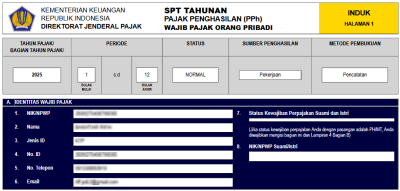
Pelaporan SPT Tahunan di sistem baru Coretax DJP dilakukan dengan masuk ke menu Surat Pemberitahuan (SPT) > Buat Konsep SPT, memilih jenis PPh Orang Pribadi, dan mengisi data pajak (Januari-Desember). Wajib Pajak perlu mengecek data prepopulated (bukti potong), melengkapi lampiran, dan melakukan submit menggunakan tanda tangan digital/kode otorisasi.

Langkah-langkah Lapor SPT Tahunan di Coretax (Orang Pribadi) menggunakan dasar rekap gaji
- Login ke Coretax
Masuk ke portal https://coretaxdjp.pajak.go.id menggunakan NIK/NPWP dan kata sandi - Buat Konsep SPT
Pilih menu Surat Pemberitahuan (SPT)
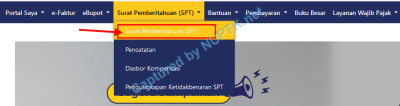 Klik gambar untuk memperbesar"
Pilih menu Konsep SPT kemudian klik tombol Buat Konsep SPT
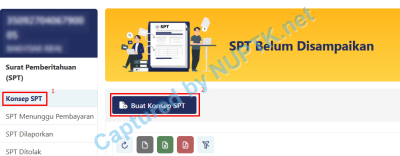 Klik gambar untuk memperbesar
 - Isi Formulir
Pilih PPh Orang Pribadi, klik tombol Lanjut
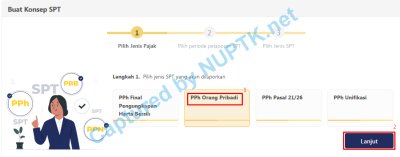 Klik gambar untuk memperbesar
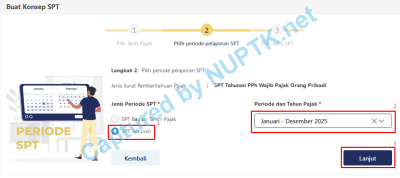
Pilih SPT Tahunan pada Jenis Periode SPT. Kemudian pilih Periode dan Tahun Pajak lalu klik tombol Lanjut
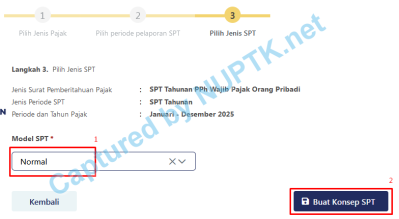
 Klik gambar untuk memperbesarKemudian pilih Normal pada Model SPT, lalu klik tombol Buat Konsep SPT
 Klik gambar untuk memperbesar
 - Posting Data
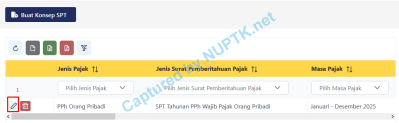
Klik ikon pensil untuk pengisian
 Klik gambar untuk memperbesar
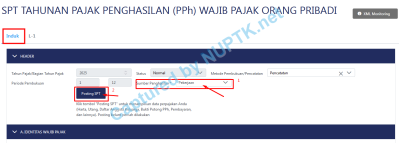
lalu klik tombol Posting SPT agar sistem otomatis menarik data
 Klik gambar untuk memperbesar
 - Siapkan Rekap Gaji
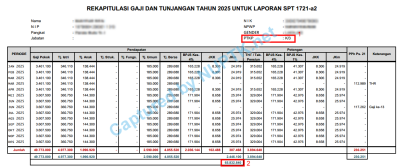
Berikut contoh rekap gaji yang akan digunakan sebagai dasar pengisian SPT Tahunan
 Klik gambar untuk memperbesar
 - Pengisian Penghasilan
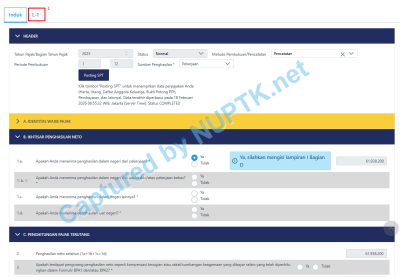
Cek pada bagian B Ikhtisar Penghasilan Neto poin 1.a. Nominal poin ini didapat dari rekap gaji dengan cara mengurangi bruto (kotak merah nomor 2) dengan total THT / Tab. Pensiun (kotak merah nomor 3). Jika belum sesuai, silahkan klik tabulasi L-1 di bagian atas sebelah kanan tabulasi Induk
 Klik gambar untuk memperbesar
 - Penghasilan Bruto
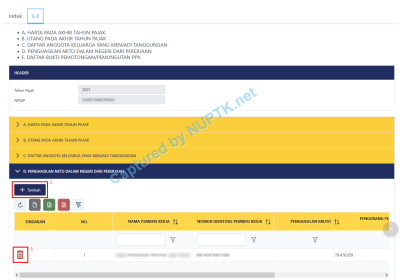
Cek penghasilan bruto pada bagian D kolom penghasilan bruto. Pastikan kolom Nama Pemberi Kerja sesuai dengan instansi induk. Jika penghasilan bruto belum sesuai, silahkan klik hapus pada ikon sampah pada kolom di bagian atas sebelah kanan tabulasi Induk lalu klik tombol Tambah
 Klik gambar untuk memperbesar
 - Pengisian Penghasilan Bruto
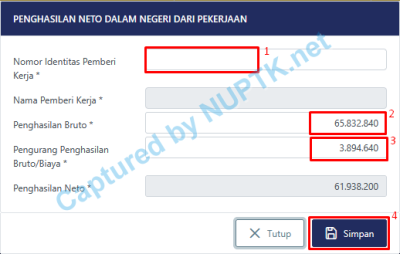
Isikan Nomor Identitas Pemberi Kerja dengan NPWP pemberi kerja (instansi induk). Setelah diisi, tekan tombol TAB agar nama pemberi kerja muncul. Isikan Penghasilan Bruto sesuai dengan rekap gaji kotak merah nomor 2 dilanjutkan pengisian Pengurang Penghasilan Bruto/Biaya dengan kotak merah nomor 3, lalu Simpan
 Klik gambar untuk memperbesar
 - Penghasilan Tidak Kena Pajak
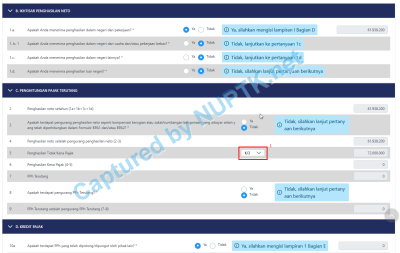
Kembali ke Tab Induk Bagian C Penghitungan Pajak Terutang, isikan Penghasilan Tidak Kena Pajak sesuai dengan rekap gaji kotak merah nomor 1. Jika PPh Terutang pada bagian C poin 7 lebih besar dari 0, maka kembali ke Lampiran 1 (Tabulasi L-1) poin E, tambahkan PPh yang telah dipotong/dipungut oleh pihak lain.
 Klik gambar untuk memperbesar
 - Bayar dan Lapor
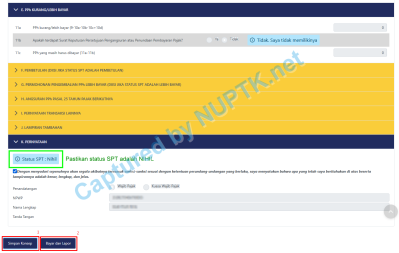
Jika Bagian E PPh Kurang/Lebih Bayar sudah 0 dan Status SPT : Nihil pada Bagian K Pernyataan, klik tombol Simpan Konsep lalu Bayar dan Lapor. Jika Status SPT belum nihil, perbaiki terlebih dahulu.
 Klik gambar untuk memperbesar
 - Tanda Tangan Dokumen
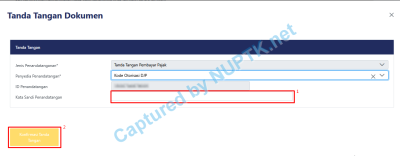
Pilih Penyedia Penandatangan dengan Kode Otorisasi DJP. Jika belum pernah membuat, silahkan kunjungi artikel Membuat tanda tangan digital di Coretax. Kata Sandi Penandatangan diisi dengan kode Passphrase yang telah dibuat sebelumnya. Lalu lanjut dengan klik tombol Konfirmasi Tanda Tangan
 Klik gambar untuk memperbesar
 - Bukti Penerimaan Elektronik (BPE)
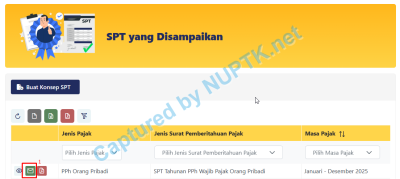
Untuk mendapatkan BPE, klik ikon email pada halaman SPT yang disampaikan sesuai dengan masa pajaknya.
 Klik gambar untuk memperbesar
sumber : coretaxdjp.pajak.go.id
Kategori : info umum